
Kerstpakketten en -kaarten versturen?
Maak eenvoudig etiketten met Word en Excel!
Het einde van het jaar nadert en dat betekent: tijd voor het versturen van kerstpakketten en kerstkaarten. Maar hoe zorg je ervoor dat dit niet onnodig veel tijd kost? Door slim gebruik te maken van de Verzendlijsten-functie in Microsoft Word maak je in een handomdraai etiketten op basis van een Excel-adressenbestand. In dit artikel lees je stap voor stap hoe je dit doet, zodat jij snel en gemakkelijk je etiketten kunt printen.
Stappenplan: Etiketten maken met Verzendlijsten in Word
- Maak een Excel-adressenbestand aan
- Open Excel en maak een nieuw werkblad.
- Gebruik kolomnamen als ‘Voornaam’, ‘Achternaam’, ‘Adres’, ‘Postcode’, ‘Plaats’.
-
Vul de adressen van de ontvangers in onder de juiste kolommen.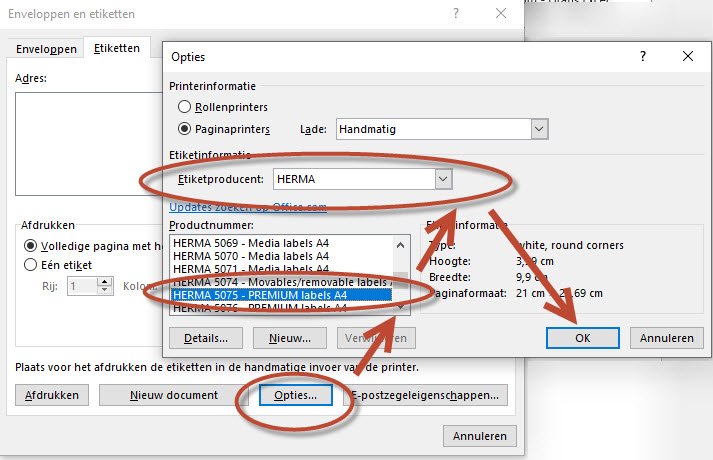
- Sla het bestand op, bijvoorbeeld als ‘Kerstadressen.xlsx’.
- Open Microsoft Word en start de functie Verzendlijsten
- Open een nieuw Word-document, gebruik eventueel de sneltoets (CTRL- N)
- Ga naar het tabblad ‘Verzendlijsten’ bovenin het menu.
- Klik op ‘Etiketten’ en vervolgens op ‘Opties’ om het etiketformaat te kiezen dat bij jouw etiketten past.
- Klik op "Nieuw document"
- Koppel het Excel-adressenbestand aan Word via de knop "Adressen Selecteren" en kies ‘bestaande lijst gebruiken’.
- Blader naar jouw opgeslagen Excel-bestand en selecteer het.
- Kies het juiste werkblad als dat gevraagd wordt (meestal Blad1) en klik op OK.
- Voeg adresvelden toe aan het etiket via de knop "Samenvoegvelden invoegen"
- Je kunt de indeling zelf bepalen: bijvoorbeeld eerst de naam, dan het adres, postcode en plaats.
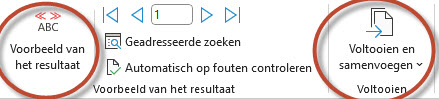 Gebruik ‘Voorbeeld van resultaten’ om te controleren hoe de etiketten eruit komen te zien.
- Klik op de knop ‘Voltooien en Samenvoegen’ en kies ‘Afzonderlijke documenten bewerken’ om een nieuw Word bestand te maken dat alle te printen etiketten bevat.
- Na controle van de etiketten, (eerst 1 vel printen en controleren) print je pas de etiketten
Tips voor een vlekkeloze etiketverzending
- Controleer je Excel-adressenbestand goed op spelfouten en ontbrekende gegevens.
- Gebruik een etiketformaat dat geschikt is voor jouw printer en etikettenvellen, bijvoorbeeld HERMA 5075 etiketten
- Print altijd eerst een vel op normaal papier en hou dit achter een vel etiketten. Bekijk dat voor een lamp of raam zodat je kan controleren of de adressen ook passen op het etiket.
Veelgestelde vragen
- Kan ik ook adressen uit Outlook gebruiken?
Ja, je kunt in Word onder ‘Selecteer ontvangers’ ook kiezen voor ‘Outlook-contactpersonen’. - Werkt dit stappenplan ook voor brieven?
Absoluut! De functie Verzendlijsten is ook ideaal voor het samenvoegen van brieven en enveloppen of het maken van gepersonaliseerde email berichten.
Conclusie
Met de functie Verzendlijsten in Word, samen met een goed Excel-adressenbestand, maak je snel en efficiënt etiketten voor al jouw kerstpakketten en -kaarten. Zo houd je meer tijd over voor een gezellige borrel of om te genieten van de feestdagen. Wil je meer handige tips over Microsoft Office? Houd dan onze website in de gaten!